Screenshots
App-Details
- Version
- 1.0.0.2
- Größe
- 197.12 KB
- Aktualisiert
- June 7, 2010
- Erfordert
- Windows XP
- Sprache
- English
- Lizenz
- Free
- Entwickler
- Screencatch
- Kategorie
- Windows OS
SoftPas auf:
Dieses Produkt ist auch in den folgenden Sprachen verfügbar:
Über ScreenCatch
Download ScreenCatch – Kostenloses, sicheres Desktop‑Screenshot‑Tool für Windows, Mac, Android & iOS
Warum ScreenCatch unter den kostenlosen Screenshot‑Tools herausragt
In der heutigen digitalen Welt ist das schnelle Erfassen und Teilen von Bildschirminhalten essenziell – sei es zur Fehlersuche, zur Erstellung von Tutorials oder für die Zusammenarbeit aus der Ferne. ScreenCatch bietet eine schlanke, unkomplizierte Lösung für alle, die in Sekunden einen Screenshot aufnehmen und online teilen möchten. Im Gegensatz zu vielen anderen Tools, die komplexe Setups, Benutzerkonten oder lange Installationen erfordern, funktioniert ScreenCatch als leichtgewichtige, portable Anwendung, die direkt aus Ihrem Browser oder Desktop läuft. Das macht es ideal für Nutzer, die Geschwindigkeit und Einfachheit schätzen. Die Software unterstützt mehrere Plattformen, darunter Windows, Mac, Android und iOS, und sorgt so für nahtlosen Zugriff über alle Geräte hinweg. Ein herausragendes Merkmal ist die Möglichkeit, Vollbild‑Aufnahmen mit nur einem Klick zu erfassen – ohne bestimmte Bereiche auswählen oder erweiterte Einstellungen konfigurieren zu müssen. Nach dem Erfassen wird das Bild automatisch in den ScreenCatch‑Cloud‑Dienst hochgeladen und Sie erhalten sofort einen direkten, teilbaren Link. Das eliminiert die Notwendigkeit, Dateien manuell auf externe Plattformen wie Imgur oder Google Drive hochzuladen. Für datenschutzbewusste Nutzer bietet ScreenCatch eine Passwort‑Schutz‑Option für geteilte Bilder, sodass Sie sensible Inhalte sichern können. Der gesamte Vorgang – vom Erfassen bis zum Teilen – dauert weniger als 10 Sekunden und macht es zu einem der schnellsten verfügbaren Screenshot‑Tools. Ob Sie Student, Lehrender, IT‑Fachmann oder Remote‑Mitarbeiter sind, ScreenCatch vereinfacht den Arbeitsablauf und erhöht die Kommunikationseffizienz. Ohne Installation und ohne Kontoerstellung ist es die perfekte Wahl für schnelles, mobiles Teilen. Das minimalistische Design sorgt dafür, dass Nutzer nicht von unnötigen Funktionen überfordert werden und sich auf das Wesentliche konzentrieren: Erfassen und Teilen.
Wesentliche Funktionen, die ScreenCatch unverzichtbar machen
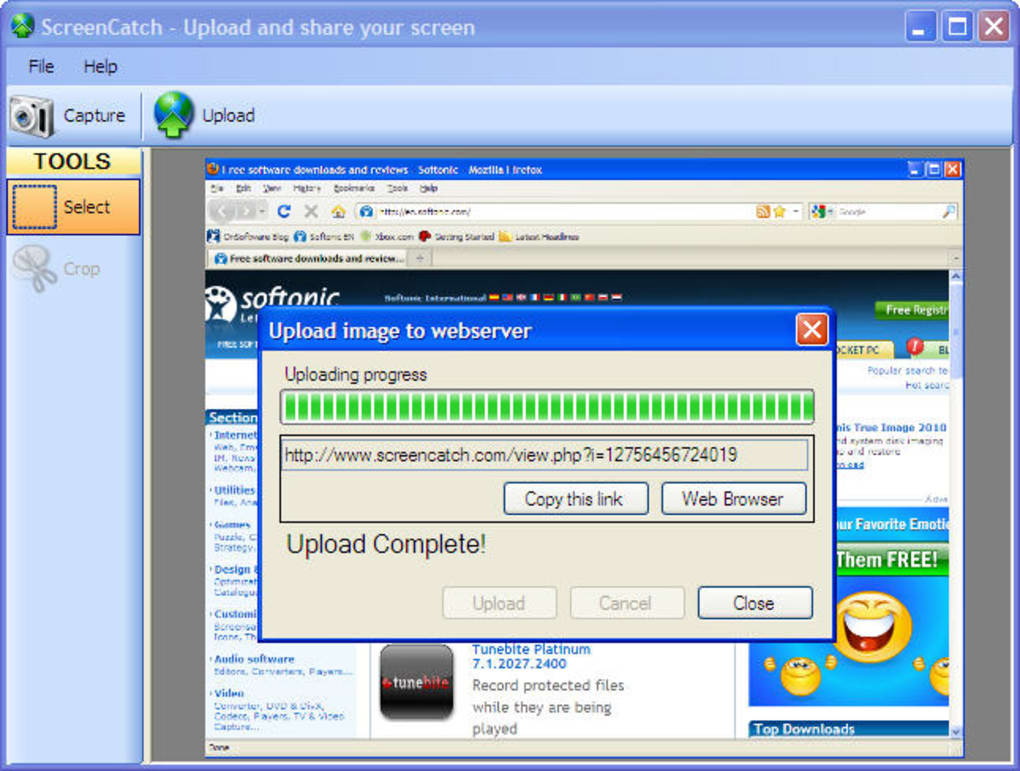
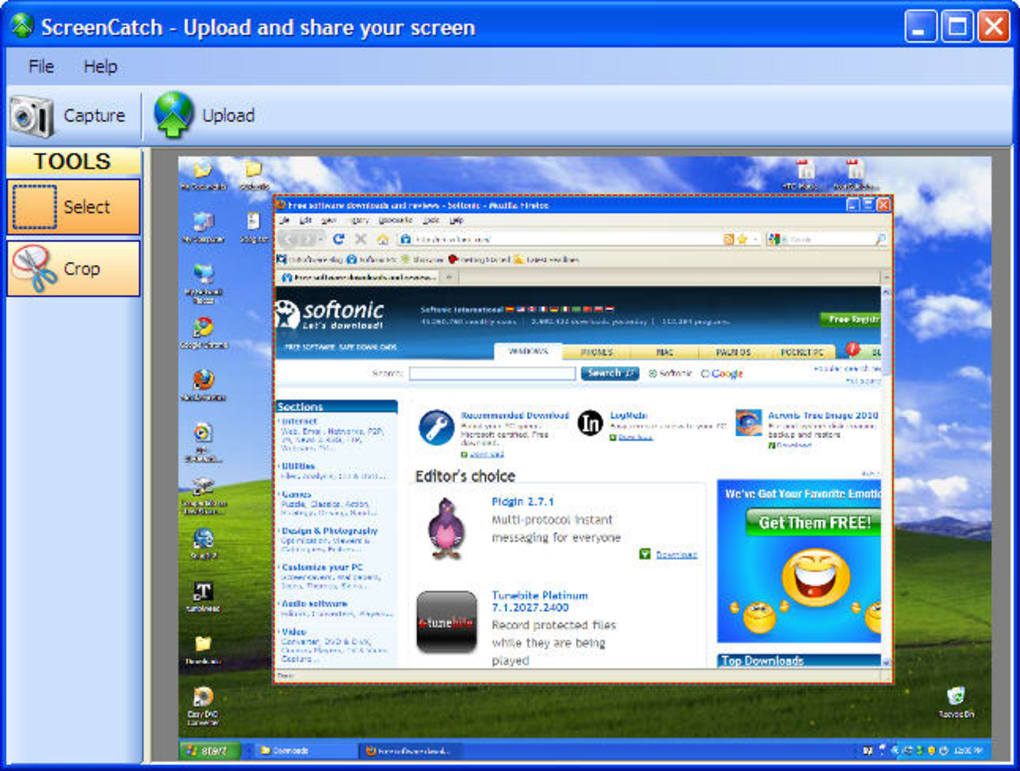
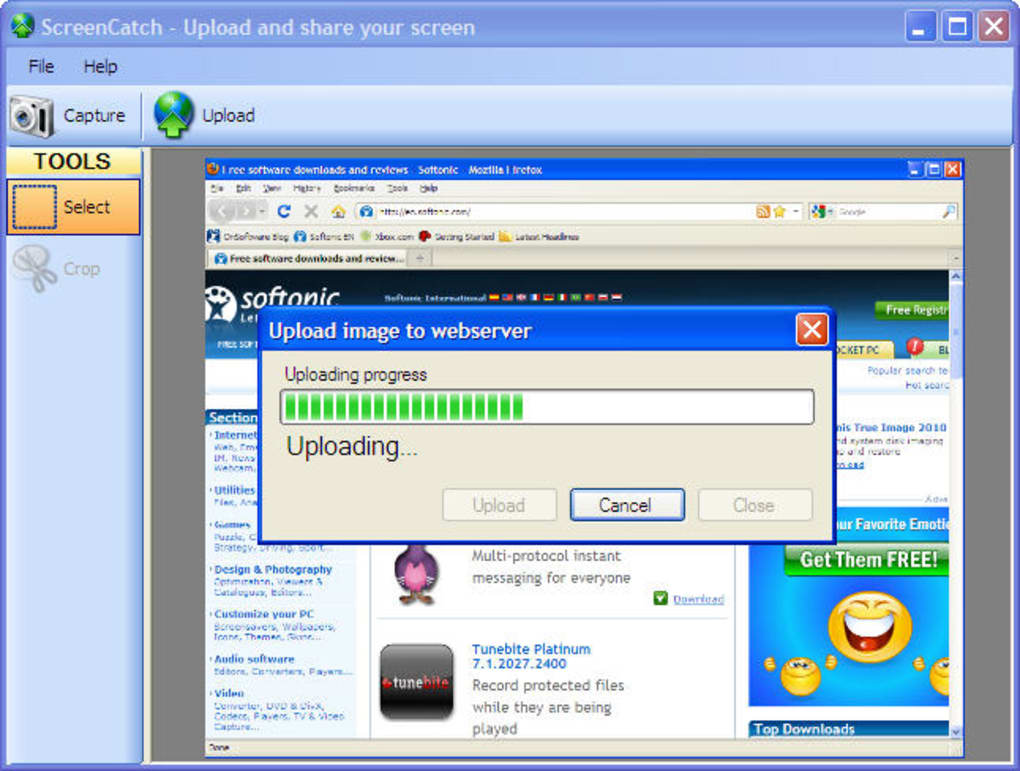
ScreenCatch bietet vielleicht keine umfangreichen Bearbeitungswerkzeuge, aber seine Kernfunktionalität ist robust und auf Geschwindigkeit optimiert. Das Hauptmerkmal ist die Ein‑Klick‑Vollbildaufnahme, die Ihren gesamten Bildschirm sofort erfasst, ohne dass eine Konfiguration nötig ist. Das ist besonders nützlich, wenn Sie Fehlermeldungen, Systemwarnungen oder komplette Anwendungsfenster dokumentieren müssen. Nach dem Erfassen ermöglicht der integrierte einfache Bild‑Zuschneider das Entfernen unerwünschter Bereiche – obwohl er keine fortgeschrittenen Werkzeuge wie Text‑Annotationen, Pfeile oder Unschärfe‑Effekte bietet. Für Nutzer, die Geschwindigkeit über Anpassung stellen, reicht das jedoch völlig aus. Ein weiterer großer Vorteil ist das sofortige Online‑Upload‑und‑Teilen. Sobald das Bild erfasst ist, sendet ein Klick auf die Upload‑Schaltfläche es direkt an den ScreenCatch‑Web‑Server, der eine eindeutige URL erzeugt. Diese können Sie dann in E‑Mails, Nachrichten oder Dokumente einfügen – ideal für die Zusammenarbeit aus der Ferne. Das Tool unterstützt zudem das passwortgeschützte Teilen für private Inhalte, sodass nur autorisierte Personen die sensiblen Screenshots sehen können. Obwohl es keinen integrierten Verlauf oder lokalen Speicher gibt, bleibt der erzeugte Link unbegrenzt aktiv, sodass Sie sich keine Sorgen um den Verlust des Zugriffs machen müssen. ScreenCatch ist mit allen modernen Web‑Browsern kompatibel und läuft reibungslos auf Windows‑ und Mac‑Systemen. Für mobile Nutzer bieten die Android‑ und iOS‑Versionen dieselbe Kernfunktionalität, sodass Sie Screenshots von Smartphone oder Tablet aufnehmen und teilen können. Die App ist leichtgewichtig, verbraucht minimalen Speicher und verlangsamt Ihr Gerät nicht. Sie ist zudem vollständig kostenlos zum Download und zur Nutzung, ohne versteckte Gebühren oder Abonnements. Ob Sie einen Bug‑Report, einen Zahlungsnachweis oder eine Präsentationsfolie teilen, ScreenCatch liefert jedes Mal ein zuverlässiges, sicheres und schnelles Erlebnis.
So installieren und nutzen Sie ScreenCatch auf Ihren Geräten
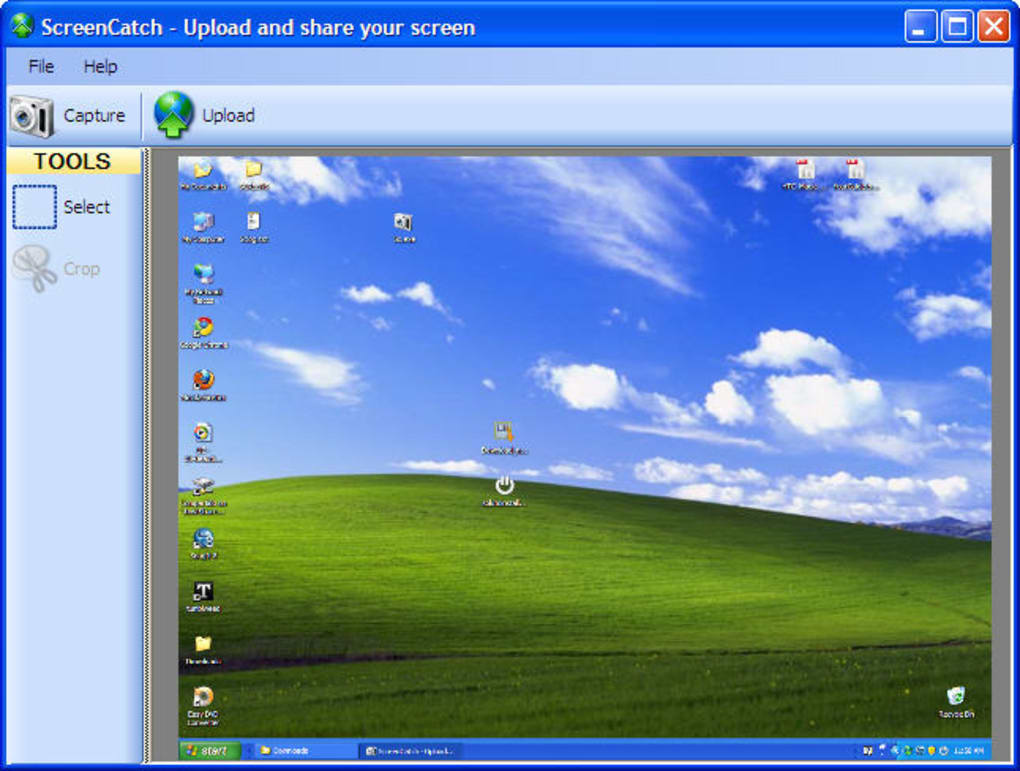
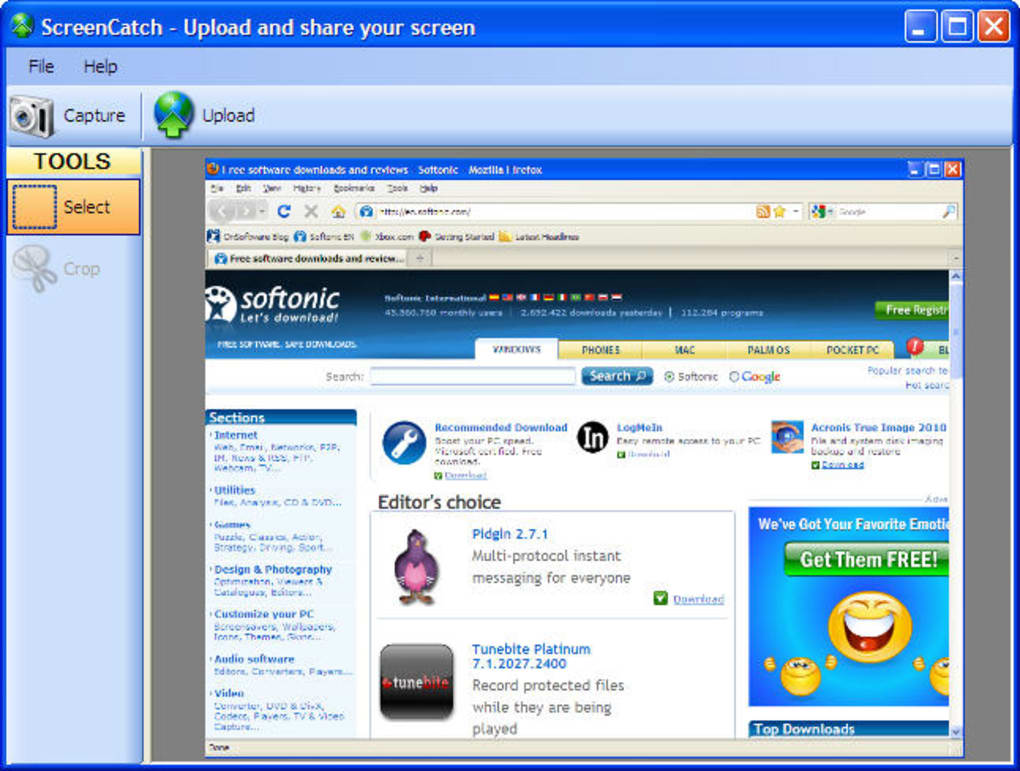
ScreenCatch zu verwenden ist unglaublich einfach, sodass es selbst für nicht‑technische Nutzer zugänglich ist. Für Windows und Mac: Besuchen Sie die offizielle ScreenCatch‑Website und laden Sie die portable Anwendung herunter. Es ist kein Installer nötig – einfach die Datei entpacken und die App starten. Nach dem Öffnen sehen Sie eine einzige Schaltfläche mit der Aufschrift „Capture“. Klicken Sie darauf, und die Software erfasst sofort Ihren Vollbildschirm. Sie können anschließend den integrierten Zuschneider nutzen, um das Bild bei Bedarf anzupassen. Nach der Bearbeitung klicken Sie auf „Upload“, und das Tool sendet Ihren Screenshot automatisch an den ScreenCatch‑Server. Nach wenigen Sekunden erscheint ein teilbarer Link, den Sie per E‑Mail, Messenger oder Social Media verschicken können. Für Android und iOS: Gehen Sie zum Google Play Store oder Apple App Store und suchen Sie nach „ScreenCatch“. Laden Sie die App herunter und installieren Sie sie. Beim Öffnen tippen Sie auf das Aufnahmesymbol, um einen Screenshot Ihres aktuellen Bildschirms zu erstellen. Die App fordert Sie auf, das Bild zuzuschneiden, und lädt es anschließend in die Cloud hoch. Der erzeugte Link ist sofort teilbar. Der gesamte Vorgang dauert weniger als 15 Sekunden, selbst auf älteren Geräten. Eine Registrierung ist nicht erforderlich – öffnen Sie einfach die App und beginnen Sie mit dem Erfassen. Wenn Sie Ihre Screenshots privat halten möchten, können Sie beim Upload den Passwortschutz aktivieren. Diese Funktion ist besonders nützlich für das Teilen vertraulicher Dokumente oder sensibler Informationen. Die App unterstützt zudem automatische Updates, sodass Sie stets die neueste Version mit verbesserten Leistungen und Sicherheitspatches erhalten. Für Nutzer, die eine browserbasierte Lösung bevorzugen, bietet ScreenCatch eine Web‑Version, die direkt in Chrome, Firefox, Edge oder Safari funktioniert – kein Download nötig. Das ist ideal für temporäre Nutzung oder an öffentlichen Computern. Insgesamt ist der Installations‑ und Nutzungsprozess intuitiv, schnell und unkompliziert, wodurch ScreenCatch zu einem der benutzerfreundlichsten Screenshot‑Tools auf dem Markt wird.
Kompatibilität, Sicherheit und Leistungsübersicht
ScreenCatch wurde mit Blick auf plattformübergreifende Kompatibilität entwickelt und unterstützt Windows 7 und neuer, macOS 10.12 und höher, Android 6.0+ sowie iOS 11+. Das stellt sicher, dass Nutzer verschiedener Ökosysteme dieselbe nahtlose Erfahrung genießen können. Die Software ist leichtgewichtig und verbraucht nur minimale Systemressourcen – typischerweise weniger als 50 MB RAM während des Betriebs – und ist damit auch für ältere Rechner oder Low‑End‑Laptops geeignet. Sie läuft effizient selbst auf Geräten mit begrenzter Rechenleistung. Sicherheit steht im Fokus: Alle Uploads werden während der Übertragung mit HTTPS verschlüsselt, und die Bilder werden sicher auf den Servern von ScreenCatch gespeichert. Die Plattform verfolgt kein Nutzerverhalten und sammelt keine persönlichen Daten, wodurch Ihre Privatsphäre geschützt bleibt. Obwohl der Service kostenlos ist, beinhaltet er keinen langfristigen Speicher oder Download‑Optionen – sobald Sie den Link teilen, sind Sie für die Zugriffskontrolle verantwortlich. Die erzeugten URLs sind jedoch permanent, sodass das Bild nicht im Laufe der Zeit verloren geht. Für datenschutzbewusste Nutzer speichert ScreenCatch keine Metadaten wie IP‑Adressen oder Zeitstempel, es sei denn, sie sind für den Betrieb des Dienstes zwingend erforderlich. Das Tool wird regelmäßig aktualisiert, um Schwachstellen zu beheben und die Leistung zu verbessern. Das Entwicklungsteam reagiert schnell auf Nutzer‑Feedback, und neue Funktionen werden basierend auf Community‑Rückmeldungen eingeführt. Egal, ob Sie Desktop, Laptop, Tablet oder Smartphone verwenden, ScreenCatch liefert konsistente Leistung über alle Geräte hinweg. Die Oberfläche ist sauber und intuitiv, ohne Werbung oder Pop‑Ups, was ein ablenkungsfreies Erlebnis gewährleistet. Die Portabilität bedeutet, dass Sie die App auf einem USB‑Stick mitführen und auf jedem Computer nutzen können, ohne Spuren zu hinterlassen. Für Unternehmen und Bildungseinrichtungen ist das eine sichere Wahl für den Klassenraum‑Einsatz oder interne Dokumentation. Ohne Installation, ohne Kontoerstellung und ohne Datensammlung hebt sich ScreenCatch als sicheres, privates und zuverlässiges Tool für den täglichen Screenshot‑Bedarf hervor.
Vor‑ und Nachteile: Ist ScreenCatch das Richtige für Sie?
- Vorteile:
- Ein‑Klick‑Vollbildaufnahme – sofortiger Screenshot ohne Setup.
- Keine Installation erforderlich – läuft als portable App oder Web‑Tool.
- Schneller Upload und Teilen – Link in Sekunden.
- Kostenlos ohne versteckte Gebühren.
- Unterstützt Windows, Mac, Android und iOS.
- Sichere Uploads mit HTTPS‑Verschlüsselung.
- Passwortschutz für privates Teilen.
- Nachteile:
- Begrenzt auf Vollbild‑Aufnahmen – keine Region‑ oder Fenster‑Auswahl.
- Einfache Bearbeitungswerkzeuge – keine Anmerkungen, Unschärfe oder Zeichenfunktionen.
- Kein lokaler Bildspeicher – Bilder nur über den geteilten Link zugänglich.
- Abhängig vom externen Server – Offline‑Nutzung nicht möglich.
- Die permanente Link‑Verfügbarkeit kann bei öffentlicher Weitergabe Datenschutz‑Risiken bergen.
FAQ: Alles, was Sie über ScreenCatch wissen müssen
-
Ist ScreenCatch kostenlos zum Download und zur Nutzung?
Ja, ScreenCatch ist vollständig kostenlos zum Download und zur Nutzung. Es gibt keine Abonnementgebühren, versteckte Kosten oder Premium‑Funktionen. Sie können Screenshots online erfassen und teilen, ohne ein Konto zu erstellen.
-
Muss ich ein Konto erstellen, um ScreenCatch zu nutzen?
Nein, Sie müssen kein Benutzerkonto anlegen. ScreenCatch ermöglicht sofortiges Teilen ohne Registrierung, ideal für schnelle, anonyme Nutzung.
-
Kann ich meine Screenshots nach dem Erfassen bearbeiten?
Ja, ScreenCatch enthält einen einfachen Bild‑Zuschneider, mit dem Sie Ihren Screenshot zuschneiden können. Fortgeschrittene Bearbeitungen wie das Hinzufügen von Text, Pfeilen oder Unschärfe‑Effekten werden jedoch nicht unterstützt.
-
Ist ScreenCatch sicher für das Teilen sensibler Informationen?
Ja, ScreenCatch verwendet HTTPS‑Verschlüsselung für alle Uploads. Sie können geteilte Bilder zudem mit einem Passwort schützen, um unbefugten Zugriff zu verhindern.
-
Funktioniert ScreenCatch auf mobilen Geräten?
Ja, ScreenCatch ist für Android‑ und iOS‑Geräte verfügbar. Die mobile App bietet dieselbe Kernfunktionalität: Screenshots erfassen, zuschneiden und sofort teilen.
Endgültiges Fazit: Eine einfache, aber leistungsstarke Screenshot‑Lösung
ScreenCatch ist ein unkompliziertes, effizientes Tool für alle, die Desktop‑Screenshots online erfassen und teilen müssen. Obwohl es keine fortgeschrittenen Bearbeitungsfunktionen bietet und nur Vollbild‑Aufnahmen unterstützt, machen seine Geschwindigkeit, Einfachheit und plattformübergreifende Kompatibilität es zu einer Top‑Wahl für schnelles Teilen. Ob Sie als Student Aufgaben einreichen, als Fachmann Bugs melden oder als Remote‑Mitarbeiter mit Teamkollegen zusammenarbeiten – ScreenCatch liefert genau das, was es verspricht: einen schnellen, sicheren und kostenlosen Weg, Bildschirminhalte zu teilen. Das Fehlen von Installation, Kontoerstellung und Datensammlung hebt es von vielen Konkurrenten ab. Wenn Sie Effizienz und Datenschutz schätzen, ist ScreenCatch definitiv einen Versuch wert. Laden Sie ScreenCatch noch heute herunter und erleben Sie den schnellsten Weg, Ihren Bildschirm zu erfassen und zu teilen – ohne Bedingungen.
Vorteile: Schnell, kostenlos, sicher, keine Installation, plattformübergreifend.
Nachteile: Keine Region‑Erfassung, eingeschränkte Bearbeitung, kein lokaler Speicher.
Anleitungen & Tutorials
So installierst du ScreenCatch
- Klicke oben auf die Schaltfläche Herunterladen.
- Akzeptiere nach der Weiterleitung die Bedingungen und klicke auf Installieren.
- Warte, bis der Download von ScreenCatch auf deinem Gerät abgeschlossen ist.
So verwendest du ScreenCatch
Diese Software wird hauptsächlich für die oben beschriebenen Kernfunktionen verwendet. Öffne die App nach der Installation, um ihre Möglichkeiten zu erkunden.
Nutzerbewertungen
Noch keine Bewertungen. Teile als Erste/r deine Erfahrung.
Das könnte dir auch gefallen
mehr
Llama 2
Free-to-use large language model As the new addition to Meta’s arsenal of langua...

NotebookLM
Revolutionizing the note-taking and idea-generation process NotebookLM is an exp...

Github co pilot
AI-inspired software development and coding platform GitHub Copilot is a browser...

Google Gemma
Google’s lightweight AI models Introducing Google Gemma , a family of cutting-ed...

AI Image Enlarger
A free app for Windows, by ai-image-larger. AI Image Enlarger is a free software...

DALL E
AI-driven text-to-image transformation engine DALL·E is a free graphic and desig...